
Die PlayStation 5 zählt zu den leistungsstärksten Konsolen auf dem Markt, doch selbst High-End-Technik bleibt nicht vor Kompatibilitätsproblemen gefeit. Besonders ärgerlich wird es, wenn ihr eine externe Festplatte oder ein USB-Gerät anschließt und die PS5 schlichtweg so tut, als wäre nichts passiert. Kein Erkennungston, keine Meldung – einfach nichts. Bevor ihr frustriert aufgebt oder teure Neuanschaffungen plant, lohnt sich ein genauer Blick auf die Ursachen und praktische Lösungsansätze, die euch wirklich weiterhelfen.
Warum erkennt die PS5 manche USB-Geräte nicht?
Sony hat für die PlayStation 5 klare technische Vorgaben definiert, die nicht jedes USB-Gerät erfüllt. Anders als beim PC, wo nahezu jedes Speichermedium funktioniert, zeigt sich die Konsole deutlich wählerischer. Das liegt an der proprietären Systemarchitektur und den Sicherheitsmechanismen, die Sony implementiert hat. Drei Hauptfaktoren spielen dabei eine entscheidende Rolle: der USB-Standard, das Dateisystem und überraschenderweise auch die Wahl des USB-Anschlusses selbst.
Viele Nutzer unterschätzen, dass nicht alle USB-Ports an der PS5 gleich geschaffen sind. Die Konsole verfügt über verschiedene Anschlüsse mit unterschiedlichen Spezifikationen, und genau hier beginnt oft das Problem. Was auf den ersten Blick wie ein simpler Hardwarefehler aussieht, entpuppt sich meist als Kompatibilitätsfrage, die sich mit ein paar gezielten Handgriffen lösen lässt.
USB 3.0 als Mindestanforderung – warum USB 2.0 scheitert
Die PS5 unterstützt zwar theoretisch auch USB 2.0-Geräte für bestimmte Zwecke wie Controller-Aufladung, bei externen Speichermedien zeigt sich Sony jedoch kompromisslos. Für das Speichern und Spielen von PS4-Games sowie für Medien und Screenshots benötigt ihr zwingend USB 3.0 oder höher. Der Grund dafür liegt in den Übertragungsgeschwindigkeiten: USB 2.0 schafft maximal 480 Megabit pro Sekunde, während USB 3.0 mit bis zu 5 Gigabit pro Sekunde arbeitet – ein gewaltiger Unterschied, der sich in der Praxis deutlich bemerkbar macht.
Prüft zunächst, ob eure externe Festplatte tatsächlich USB 3.0 unterstützt. Das erkennt ihr meist an der blauen Farbe im USB-Anschluss oder an der Aufschrift SuperSpeed beziehungsweise dem SS-Symbol. Ältere Festplatten mit USB 2.0 werden von der PS5 für Speicherzwecke schlichtweg ignoriert – eine bewusste Designentscheidung von Sony, um Performance-Probleme zu vermeiden. Technisch gesehen akzeptiert die Konsole nur Geräte mit SuperSpeed USB 3.0 oder USB 3.1 Gen 1, alles darunter hat keine Chance.
exFAT-Formatierung – das richtige Dateisystem macht den Unterschied
Selbst mit einer USB 3.0-Festplatte kann die Erkennung fehlschlagen, wenn das falsche Dateisystem verwendet wird. Die PS5 akzeptiert ausschließlich exFAT oder FAT32, wobei exFAT die deutlich bessere Wahl darstellt. FAT32 hat eine Dateigrößenbeschränkung von 4 Gigabyte, was bei modernen Spielen schnell zum Problem wird. exFAT hingegen bewältigt auch große Dateien problemlos und ist speziell für externe Speichermedien optimiert.
Falls eure Festplatte mit NTFS formatiert ist – dem Windows-Standard – wird die PS5 sie nicht erkennen. Hier hilft nur eine Neuformatierung, die ihr bequem am PC durchführen könnt. Wichtig: Bei der Formatierung werden alle Daten gelöscht, also vorher unbedingt ein Backup erstellen!
So formatiert ihr eure Festplatte richtig
- Schließt die externe Festplatte an euren Windows-PC an
- Öffnet den Windows-Explorer und klickt mit der rechten Maustaste auf das Laufwerk
- Wählt Formatieren aus dem Kontextmenü
- Stellt als Dateisystem exFAT ein
- Vergebt einen aussagekräftigen Namen für das Laufwerk
- Startet den Formatierungsvorgang und wartet ab
Mac-Nutzer finden die entsprechende Funktion im Festplattendienstprogramm unter Programme und dann Dienstprogramme. Wählt dort ebenfalls exFAT als Format aus. Der Vorgang ist im Grunde identisch, nur die Oberfläche unterscheidet sich.
Die hinteren USB-Ports – das unterschätzte Detail
Hier kommt der wirklich überraschende Tipp, der vielen Nutzern nicht bewusst ist: Die Position des USB-Anschlusses an der PS5 spielt eine entscheidende Rolle. Die Konsole verfügt über einen USB-C-Port und einen USB-A-Port auf der Vorderseite sowie zwei USB-A-Ports mit SuperSpeed USB 10 Gigabit pro Sekunde auf der Rückseite.
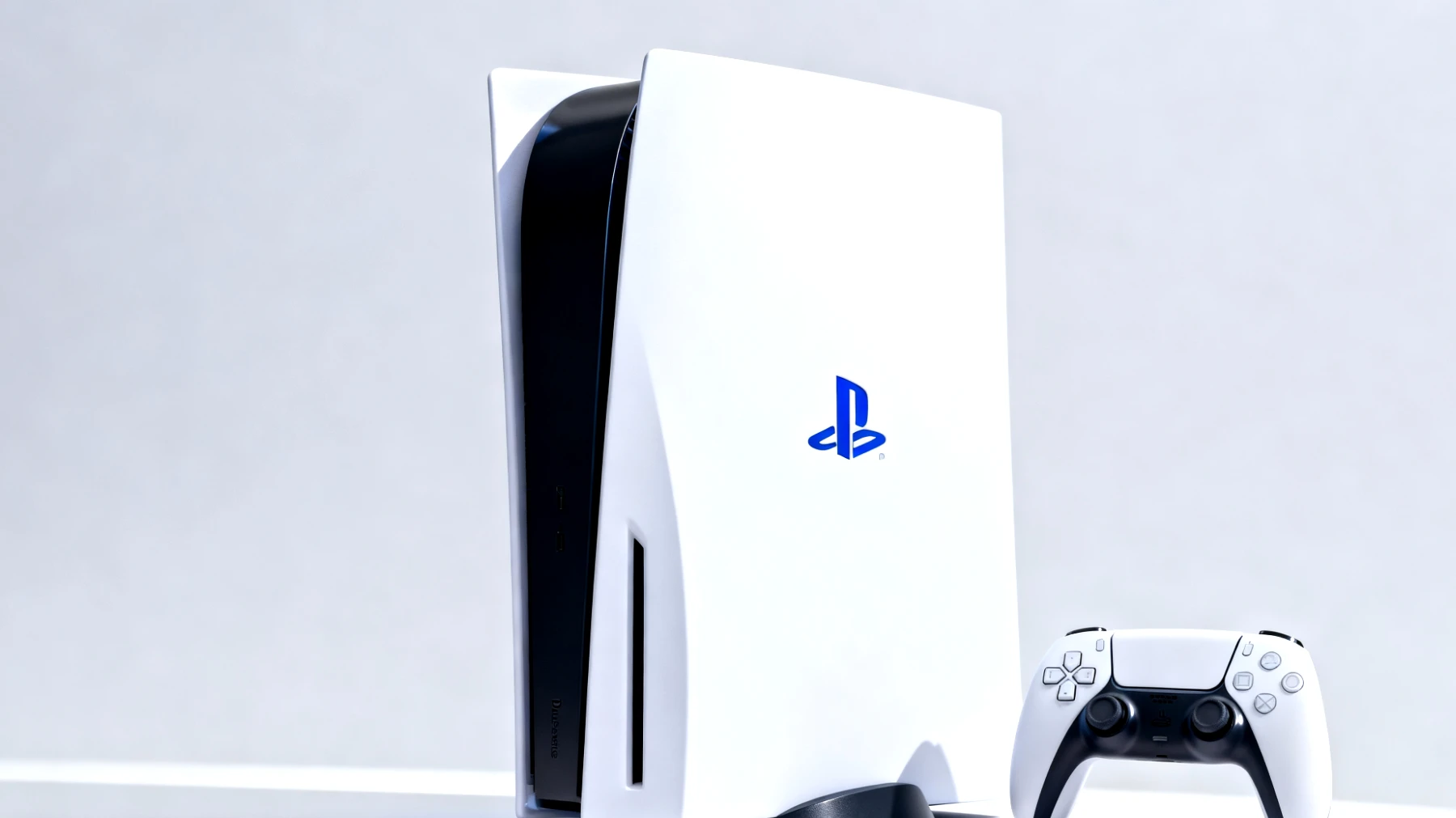
Für externe Festplatten empfehlen Experten ausdrücklich die hinteren USB-A-Anschlüsse. Diese bieten nicht nur höhere Übertragungsraten, sondern auch eine stabilere Verbindung. Gerade bei anspruchsvolleren Geräten zeigt sich die bessere Performance dieser Anschlüsse deutlich. Der USB-C-Port an der Front eignet sich zwar theoretisch ebenfalls, zeigt sich in der Praxis aber manchmal zickig bei der Erkennung externer Speichermedien. Falls eure Festplatte vorne nicht erkannt wird, steckt sie einfach mal hinten rein – oft löst das allein schon das Problem.
Weitere Stolpersteine und deren Beseitigung
Manchmal liegt das Problem auch in der Kapazität oder der Geräteklasse. Die PS5 unterstützt externe Festplatten zwischen 256 Gigabyte und 8 Terabyte. Alles außerhalb dieses Bereichs wird verweigert. Zudem muss es sich um ein echtes Speichergerät handeln – USB-Hubs, Card Reader oder exotische Speicherlösungen funktionieren häufig nicht, weil die Konsole sie schlicht nicht als Massenspeicher erkennt.
Startet die Konsole komplett neu, nicht nur den Ruhemodus verlassen. Haltet dazu den Power-Button etwa sieben Sekunden gedrückt, bis die PlayStation 5 vollständig herunterfährt. Dieser vollständige Neustart löscht temporäre Fehler im System und kann Wunder wirken.
Testet die Festplatte an einem anderen Gerät. Wenn sie dort ebenfalls nicht erkannt wird, liegt möglicherweise ein Hardwaredefekt vor. Wird sie am PC problemlos angezeigt, spricht das für ein PS5-spezifisches Kompatibilitätsproblem, das sich meist beheben lässt.
Prüft außerdem, ob ein Systemupdate für die PS5 verfügbar ist. Sony behebt regelmäßig Kompatibilitätsprobleme durch Firmware-Updates. Geht dazu in die Einstellungen, dann System, Systemsoftware und schließlich System-Software-Update und Einstellungen. Manchmal bringt ein simples Update die Lösung.
Wenn nichts hilft – die PS5-Datenbank neu aufbauen
Als letzte Maßnahme vor dem Gang zum Support könnt ihr die Datenbank der PS5 neu aufbauen. Das ist weniger dramatisch als es klingt und löscht keine Spiele oder Speicherstände. Dabei werden lediglich die Systemindizes neu organisiert, was USB-Erkennungsprobleme beheben kann.
Schaltet die PS5 komplett aus und startet sie im abgesicherten Modus, indem ihr den Power-Button gedrückt haltet, bis ihr einen zweiten Signalton hört. Verbindet euren Controller per USB-Kabel und wählt die Option Datenbank neu aufbauen. Der Vorgang dauert je nach Datenmenge zwischen wenigen Minuten und einer halben Stunde, zahlt sich aber oft aus.
Die richtige Hardware von Anfang an
Wer sich den Ärger sparen möchte, sollte beim Kauf einer externen Festplatte für die PS5 auf explizite Kompatibilität achten. Viele Hersteller wie Western Digital, Seagate oder Samsung kennzeichnen ihre Produkte mittlerweile als PS5-kompatibel. Diese Modelle sind bereits mit exFAT vorformatiert und erfüllen alle technischen Anforderungen.
Achtet darauf, dass die Festplatte USB 3.0 oder höher unterstützt. SSD-Lösungen bieten zwar Geschwindigkeitsvorteile, klassische HDDs tun es aber auch und sind deutlich günstiger pro Gigabyte. Für reine PS4-Spiele und Medien reicht eine HDD völlig aus. Entscheidend ist die Einhaltung der Kapazitätsgrenzen zwischen 256 Gigabyte und 8 Terabyte sowie die Verwendung des richtigen Dateisystems.
Mit diesen Kenntnissen sollte der Anschluss externer Speichermedien an eure PlayStation 5 problemlos funktionieren. Die Kombination aus USB 3.0-Gerät, exFAT-Formatierung und Nutzung der hinteren USB-Ports löst die allermeisten Erkennungsprobleme. Sony hat klare technische Grenzen gesetzt, doch innerhalb dieser Parameter funktioniert das System zuverlässig und erweitert euren Speicherplatz erheblich. Gaming-Sessions ohne Speicherplatz-Sorgen sind definitiv das Ziel, und mit den richtigen Schritten kommt ihr da auch hin.
Inhaltsverzeichnis