
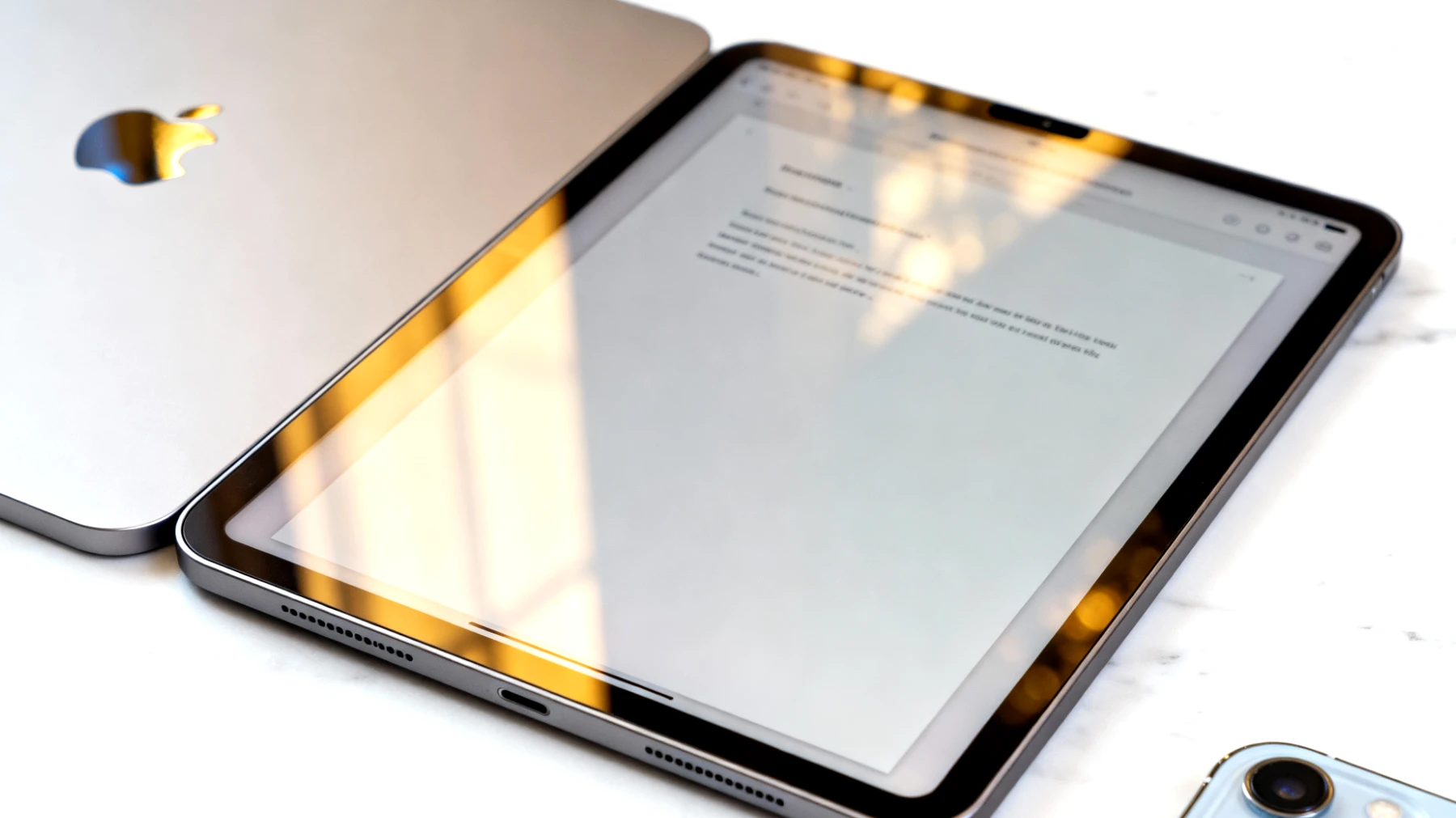
Wer Kindern ein iPad in die Hand gibt, kennt das Problem: Kaum ist man einen Moment unaufmerksam, landet der Nachwuchs in völlig anderen Apps, kauft versehentlich In-App-Artikel oder löscht wichtige Daten. Apple hat für genau dieses Szenario eine brillante, aber erstaunlich wenig bekannte Funktion entwickelt – den geführten Zugriff. Dieser versteckte Trick verwandelt euer iPad in ein kindersicheres Gerät, das nur eine einzige App zugänglich macht und sogar bestimmte Bildschirmbereiche komplett deaktiviert.
Was macht den geführten Zugriff so besonders?
Der geführte Zugriff ist deutlich mehr als eine simple App-Sperre. Diese Funktion erlaubt es euch, das iPad buchstäblich in einen Kiosk-Modus zu versetzen. Eure Kinder können dann nicht mehr zwischen Apps wechseln, keine Benachrichtigungen aufrufen und nicht einmal das Gerät ausschalten. Aber es wird noch besser: Ihr könnt gezielt Bereiche des Touchscreens markieren und deaktivieren. Das bedeutet, dass nervige Werbebuttons, In-App-Käufe oder Menüs einfach nicht mehr reagieren.
Diese Kontrolle ist besonders praktisch bei Lern-Apps, in denen Kinder versehentlich auf Menüs tippen, oder bei Spielen mit aggressiven Kaufanreizen. Statt ständig aufpassen zu müssen, richtet ihr die App einmal ein und habt danach Ruhe. Die Möglichkeit, versehentliche In-App-Käufe zu verhindern, macht diese Funktion zu einem unverzichtbaren Werkzeug für alle Eltern.
Allerdings gibt es einen wichtigen Hinweis für Eltern, die bereits Bildschirmzeit-Limits eingerichtet haben: Ältere Kinder können diese Funktion theoretisch nutzen, um festgelegte Zeitbegrenzungen zu umgehen, indem sie selbst den geführten Zugriff aktivieren und mit einem eigenen Code sichern. Eltern erhalten dabei keine Benachrichtigung. Es empfiehlt sich daher, den Zugriff auf die Bedienungshilfen über die Bildschirmzeit-Einstellungen zu beschränken.
So aktiviert ihr den geführten Zugriff auf dem iPad
Die Einrichtung ist überraschend unkompliziert, auch wenn Apple die Funktion gut versteckt hat. Öffnet zunächst die Einstellungen auf eurem iPad und navigiert zum Bereich Bedienungshilfen. Dieser Menüpunkt findet sich meist im unteren Drittel der Einstellungen-Liste.
Innerhalb der Bedienungshilfen scrollt ihr nach unten bis zur Kategorie Allgemein. Dort findet ihr den Eintrag Geführter Zugriff. Tippt darauf und aktiviert den Schalter ganz oben. Jetzt seid ihr schon fast am Ziel.
Code-Sperre einrichten – der wichtigste Schritt
Direkt nach der Aktivierung solltet ihr unbedingt einen Code festlegen. Dieser Code ist eure Eintrittskarte, um den geführten Zugriff später wieder zu beenden. Ohne diesen Code kommt niemand – auch nicht eure Kinder – aus der gesperrten App heraus. Tippt auf Code-Einstellungen und wählt einen vier- oder sechsstelligen Code, den ihr euch gut merken könnt. Die Wahl zwischen vier und sechs Stellen ermöglicht es euch, die Sicherheitsstufe nach euren Bedürfnissen anzupassen.
Ein Profi-Tipp: Aktiviert auch die Option Face ID oder Touch ID, falls euer iPad-Modell das unterstützt. Damit könnt ihr den geführten Zugriff blitzschnell mit eurem Gesicht oder Fingerabdruck beenden, ohne den Code eintippen zu müssen.
Den geführten Zugriff in der Praxis nutzen
Jetzt kommt der spannende Teil: Die tatsächliche Anwendung ist kinderleicht. Öffnet einfach die App, die euer Kind nutzen soll – beispielsweise eine Mal-App, ein Lernprogramm oder ein altersgerechtes Spiel. Sobald die App geöffnet ist, drückt ihr dreimal hintereinander die Seitentaste bei neueren iPads ohne Home-Button oder die Home-Taste bei älteren Modellen.
Nach dem dritten Drücken erscheint das Interface des geführten Zugriffs. Am unteren Bildschirmrand seht ihr verschiedene Optionen. Das mächtigste Werkzeug ist die Möglichkeit, bestimmte Bereiche einzukreisen. Malt einfach mit dem Finger Kreise oder Rechtecke um die Stellen, die nicht mehr auf Berührungen reagieren sollen. Diese Bereiche werden dann grau hinterlegt.

Bildschirmbereiche gezielt deaktivieren
Die Anwendungsmöglichkeiten sind vielfältig: Deaktiviert den Zurück-Button in YouTube Kids, damit Kinder nicht zur App-Übersicht gelangen. Sperrt Werbe-Banner in kostenlosen Spiele-Apps oder macht den Kaufen-Button unbrauchbar. Blockiert Einstellungs-Icons in Lern-Apps oder deaktiviert Bereiche, die versehentlich getippt werden könnten. Ihr könnt mehrere Bereiche gleichzeitig markieren und durch Antippen der markierten Flächen diese auch wieder entfernen, falls ihr euch vertan habt.
Über die Optionen am unteren Rand legt ihr zusätzlich fest, ob die Seitentasten funktionieren sollen, ob Tastatureingaben möglich sind, ob der Touchscreen generell reagiert oder ob Bewegungen und Gesten erkannt werden. Besonders clever: Ihr könnt ein Zeitlimit setzen. Das iPad zeigt dann eine Warnung an, wenn die Zeit abläuft, und kann sich automatisch sperren. Perfekt für Eltern, die die Bildschirmzeit ihrer Kinder im Auge behalten wollen.
Sobald ihr alle Einstellungen vorgenommen habt, tippt ihr rechts oben auf Starten. Das iPad ist nun gesperrt und nur noch diese eine App nutzbar. Um den gesicherten Modus zu verlassen, drückt ihr erneut dreimal die Seitentaste oder Home-Taste. Jetzt müsst ihr entweder euren vorher festgelegten Code eingeben oder Face ID beziehungsweise Touch ID nutzen. Nach erfolgreicher Authentifizierung tippt ihr links oben auf Beenden und das iPad kehrt in den normalen Betriebsmodus zurück.
Unerwartete Einsatzgebiete jenseits der Kindersicherung
Der geführte Zugriff ist nicht nur für Eltern interessant. Es gibt zahlreiche weitere Szenarien, in denen diese Funktion unglaublich nützlich ist.
Schulen und Bildungseinrichtungen können iPads während Tests oder Prüfungen sperren, sodass Schüler nur auf bestimmte Apps oder Dokumente zugreifen können. Lehrer verhindern damit effektiv Schummeln oder Ablenkung. Restaurants, Messestände und Geschäfte setzen den geführten Zugriff ein, um iPads als interaktive Informationsterminals oder digitale Speisekarten anzubieten, ohne dass Besucher in anderen Apps herumstöbern können.
Menschen mit kognitiven Einschränkungen oder Demenz-Patienten profitieren ebenfalls, da die Funktion Überforderung durch zu viele Optionen verhindert und die Nutzung auf das Wesentliche konzentriert. Privatpersonen nutzen den Trick auch, um das iPad Gästen zu zeigen – etwa Urlaubsfotos in der Fotos-App – ohne dass diese versehentlich in private Bereiche gelangen.
Typische Probleme und ihre Lösungen
Falls die dreifache Seitentasten-Aktivierung nicht funktioniert, prüft in den Bedienungshilfen unter Kurzbefehl, ob dort der geführte Zugriff ausgewählt ist. Manchmal sind mehrere Funktionen aktiviert, dann erscheint ein Auswahlmenü statt der direkten Aktivierung. Manche Apps verhalten sich im geführten Zugriff eigenartig, besonders solche mit Vollbildvideos oder speziellen Gestensteuerungen. Testet die Funktion vorher kurz, bevor ihr das iPad euren Kindern übergebt.
Dieser versteckte Trick ist ein Paradebeispiel dafür, wie durchdacht Apples Betriebssystem in der Tiefe gestaltet ist. Wer die Funktion einmal entdeckt und richtig einsetzt, möchte sie nicht mehr missen – besonders wenn Kinder im Haushalt leben oder das iPad beruflich in öffentlichen Kontexten eingesetzt wird. Die Möglichkeit, nicht nur Apps zu sperren, sondern auch einzelne Bildschirmbereiche zu deaktivieren, macht den geführten Zugriff zu einem einzigartigen Werkzeug für mehr Kontrolle und Sicherheit im digitalen Alltag.
Inhaltsverzeichnis