
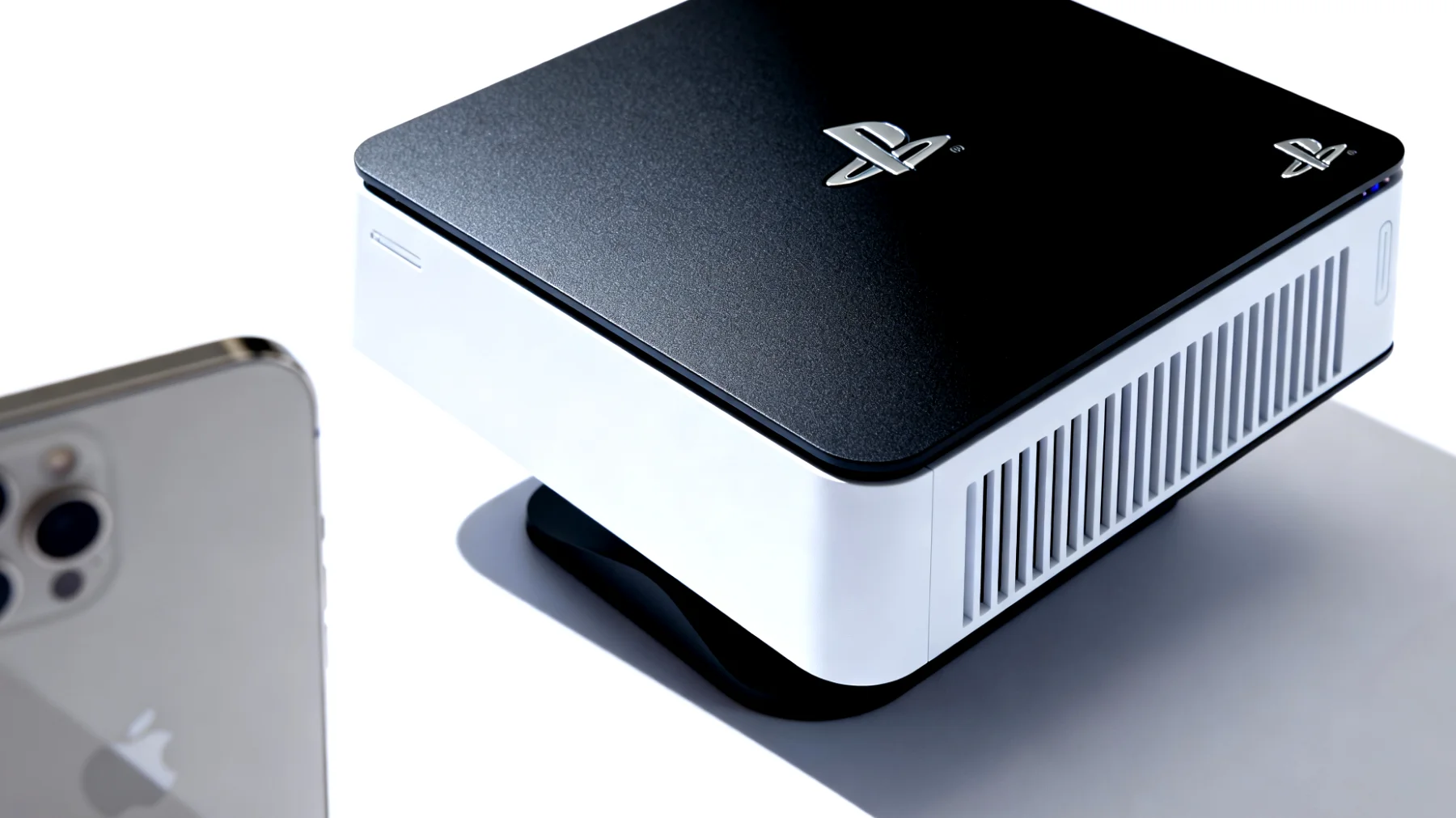
Die PlayStation 5 hat mit ihrer blitzschnellen SSD die Gaming-Welt revolutioniert, doch der verfügbare Speicherplatz schrumpft schneller als erwartet. Während PS5-Spiele zwingend auf der internen SSD oder einer kompatiblen M.2-Erweiterung installiert sein müssen, bietet Sony eine praktische Lösung für eure PS4-Bibliothek: externe USB-Festplatten. Diese Titel laufen problemlos vom externen Speicher und verschaffen der internen SSD kostbaren Platz für Next-Gen-Games. Die unterschiedliche Handhabung mag zunächst verwirrend wirken, ergibt aber technisch absolut Sinn.
Welche externen Festplatten passen zur PS5
Sony hat klare Vorgaben definiert, welche Hardware mit der Konsole harmoniert. Die externe Festplatte braucht USB 3.0 oder höher und eine Kapazität zwischen 250 GB und 8 TB. Das Dateisystem muss exFAT oder FAT32 sein, wobei die PlayStation beim ersten Anschluss die Formatierung automatisch übernimmt. Die Mindestlesegeschwindigkeit liegt bei 5 MB/s, was praktisch jede moderne Festplatte problemlos schafft.
Beim ersten Verbinden erkennt die Konsole das Speichermedium sofort und bietet die Formatierung als erweiterten Speicher an. Dieser Prozess löscht sämtliche Daten auf dem Laufwerk, weshalb wichtige Inhalte vorher gesichert werden sollten. Nach der Formatierung steht der Speicher ausschließlich der PlayStation zur Verfügung und funktioniert nicht mehr ohne erneute Formatierung an anderen Geräten wie PCs oder Macs.
Die USB-Anschlüsse der PS5 und ihre Unterschiede
Die PlayStation 5 besitzt insgesamt vier USB-Ports mit unterschiedlichen Eigenschaften. Vorne prangt ein moderner USB-C-Anschluss, der durch seine Zugänglichkeit besticht. Hinten verstecken sich weitere USB-Buchsen, die Sony offiziell für externe Speichermedien empfiehlt. Diese Empfehlung hat handfeste Gründe, die über bloße Ästhetik hinausgehen.
Die hinteren Anschlüsse bieten schnellere Datenübertragungsraten und sorgen für eine aufgeräumte Kabelführung. Externe Festplatten bleiben dauerhaft verbunden, weshalb Kabel hinter der Konsole deutlich unauffälliger wirken als baumelnd an der Front. Außerdem reduziert sich das Risiko versehentlicher Trennungen, wenn niemand über Kabel stolpern kann. Die mechanische Stabilität schont zudem die Anschlüsse, da keine häufigen Steckervorgänge nötig werden.
HDD oder SSD – die ewige Frage
Für PS4-Titel stehen zwei Speicherarten zur Wahl: klassische Festplatten oder flotte Solid State Drives. Eine externe HDD mit 2 bis 4 TB bietet das beste Preis-Leistungs-Verhältnis und deckt den Bedarf der meisten Gamer locker ab. PS4-Spiele wurden nicht für SSD-Geschwindigkeiten optimiert, weshalb der Vorteil gegenüber HDDs überschaubar bleibt. Trotzdem profitieren selbst alte Titel von der leistungsstarken CPU der PS5, die Daten flotter verarbeitet als die Vorgänger-Konsole.
Eine externe SSD macht durchaus Sinn, wenn ihr häufig zwischen verschiedenen PS4-Games wechselt und kürzere Ladezeiten schätzt. Die Geschwindigkeitsunterschiede sind messbar, fallen aber längst nicht so dramatisch aus wie bei nativen PS5-Titeln. Achtet bei SSDs auf USB 3.1 Gen 2 oder höher, damit das Laufwerk sein volles Potenzial entfaltet. Bei HDDs genügt USB 3.0 völlig, da diese mechanisch bedingt sowieso nicht über etwa 150 MB/s hinauskommen.
Einrichtung in wenigen Schritten
Das Anschließen einer externen Festplatte erweist sich als kinderleicht. Verbindet das Laufwerk mit einem der rückseitigen USB-Anschlüsse, wie von Sony empfohlen. Die Konsole erkennt das neue Gerät automatisch und startet den Einrichtungsassistenten. Navigiert zu den Einstellungen, wählt Speicher und dann USB Extended Storage. Die Formatierungsoption erscheint von selbst, danach folgt ihr einfach den Bildschirmanweisungen.
Unterschätzt nicht die Bedeutung hochwertiger USB-Kabel. Billigware verursacht Übertragungsfehler oder drosselt die Geschwindigkeit unnötig. Für externe SSDs empfehlen sich zertifizierte USB 3.2 Gen 2 Kabel, die maximale Bandbreite unterstützen. Bei klassischen Festplatten reichen solide USB 3.0 Kabel, da die mechanischen Laufwerke ohnehin nicht die theoretische Höchstgeschwindigkeit erreichen.
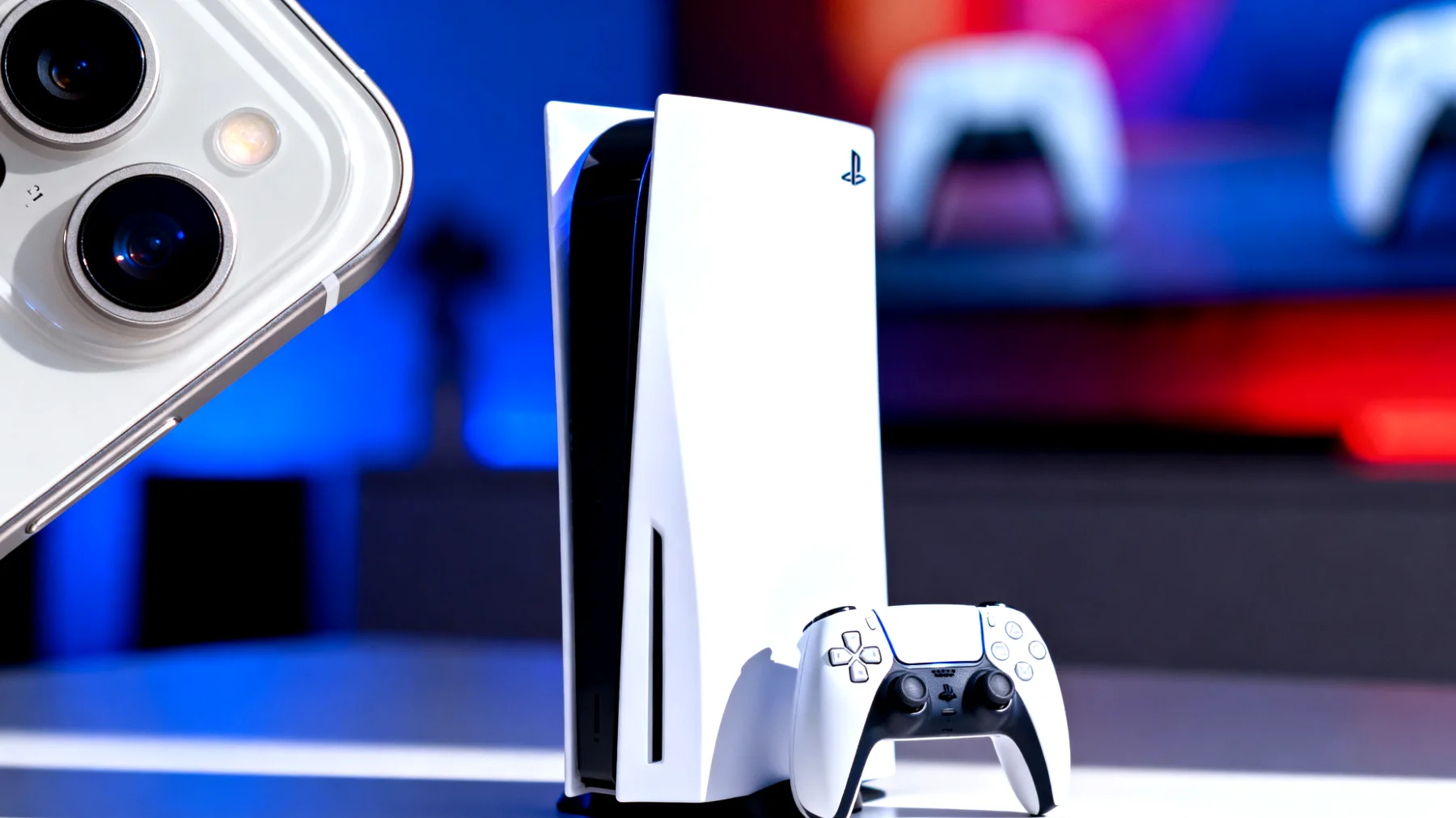
Wenn die Festplatte zickt
Manchmal streikt die externe Festplatte ohne ersichtlichen Grund. Überprüft zunächst die technischen Anforderungen: USB 3.0 oder höher, Kapazität zwischen 250 GB und 8 TB. Defekte oder minderwertige Kabel zählen zu den häufigsten Fehlerquellen. Testet das Laufwerk mit einem anderen Kabel oder an einem anderen USB-Port der Konsole.
Manche externe Festplatten nutzen USB-SATA-Brücken, die Kompatibilitätsprobleme auslösen können. Falls die PS5 die Festplatte als beschädigt meldet, navigiert zu Einstellungen, dann Speicher und wählt Erweiterter Speicher. Dort findet sich die Option Reparieren, die Dateisystemfehler behebt. Dieser Vorgang hilft besonders nach unsachgemäßen Trennungen oder Stromausfällen. In hartnäckigen Fällen bleibt nur eine komplette Neuformatierung, wobei alle gespeicherten Spiele verloren gehen.
Letzte Rettungsversuche
Bei anhaltenden Problemen kann ein Software-Update der PS5 Wunder wirken, da Sony regelmäßig die Kompatibilität mit externen Speichermedien verbessert. Stellt sicher, dass eure Konsole aktuell ist. Manche Festplattengehäuse besitzen eigene Firmware, die aktualisiert werden sollte. Informationen dazu liefert der Hersteller des Gehäuses. Als letztes Mittel hilft oft der Wechsel des USB-Ports oder das Testen an einer anderen PS5, um Hardware-Defekte auszuschließen.
Maximale Effizienz aus eurem erweiterten Speicher
Sobald die externe Festplatte läuft, könnt ihr PS4-Spiele direkt dorthin herunterladen oder vorhandene Titel von der internen SSD verschieben. Dies geschieht über das Speicherverwaltungsmenü, wo einzelne Spiele oder ganze Anwendungen zwischen internem und externem Speicher wandern. PS4-Games starten direkt vom externen Speicher ohne spürbare Geschwindigkeitseinbußen gegenüber der internen Installation.
Vermeidet mehrere stromhungrige USB-Geräte gleichzeitig. Controller-Ladestationen, VR-Headsets und externe Festplatten konkurrieren um die verfügbare Stromversorgung über den USB-Bus. Moderne SSDs ziehen im Betrieb bis zu 5 Watt, was bei gleichzeitiger Nutzung mehrerer Geräte zu Instabilitäten führt. Verteilt die Last sinnvoll oder ladet Controller im Ruhemodus auf, während ihr spielt.
Langlebigkeit durch richtige Pflege
Defragmentiert niemals eine SSD – diese Prozedur ist nicht nur unnötig, sondern verkürzt die Lebensdauer des Laufwerks erheblich. SSDs organisieren Daten intern selbst optimal. Bei klassischen HDDs kann starke Fragmentierung theoretisch die Performance beeinträchtigen, allerdings bietet die PS5 keine native Defragmentierungsfunktion. Im Zweifelsfall hilft eine komplette Neuformatierung mit frischer Installation der Spiele.
Trennt externe Speichermedien niemals während des Betriebs oder im Ruhemodus der Konsole. Nutzt immer die Funktion zum sicheren Entfernen unter Einstellungen, um Datenverlust zu vermeiden. Die PS5 schreibt auch im Hintergrund gelegentlich Daten auf externe Laufwerke, etwa Spielstände oder Updates. Unsachgemäßes Trennen beschädigt die gesamte Partition und macht Reparatur oder Neuformatierung erforderlich.
Mit den rückseitigen USB-Anschlüssen eurer PlayStation 5 erweitert ihr den Speicherplatz zuverlässig und unkompliziert. Die Investition in eine externe Festplatte lohnt sich besonders für Spieler mit umfangreicher PS4-Bibliothek, da diese Titel problemlos vom zusätzlichen Speicher laufen. Die wertvolle interne SSD bleibt frei für moderne PS5-Games, die ihre Geschwindigkeit wirklich ausreizen. Wer die Empfehlungen befolgt und hochwertige Hardware wählt, schafft eine stabile Lösung für Jahre.
Inhaltsverzeichnis