
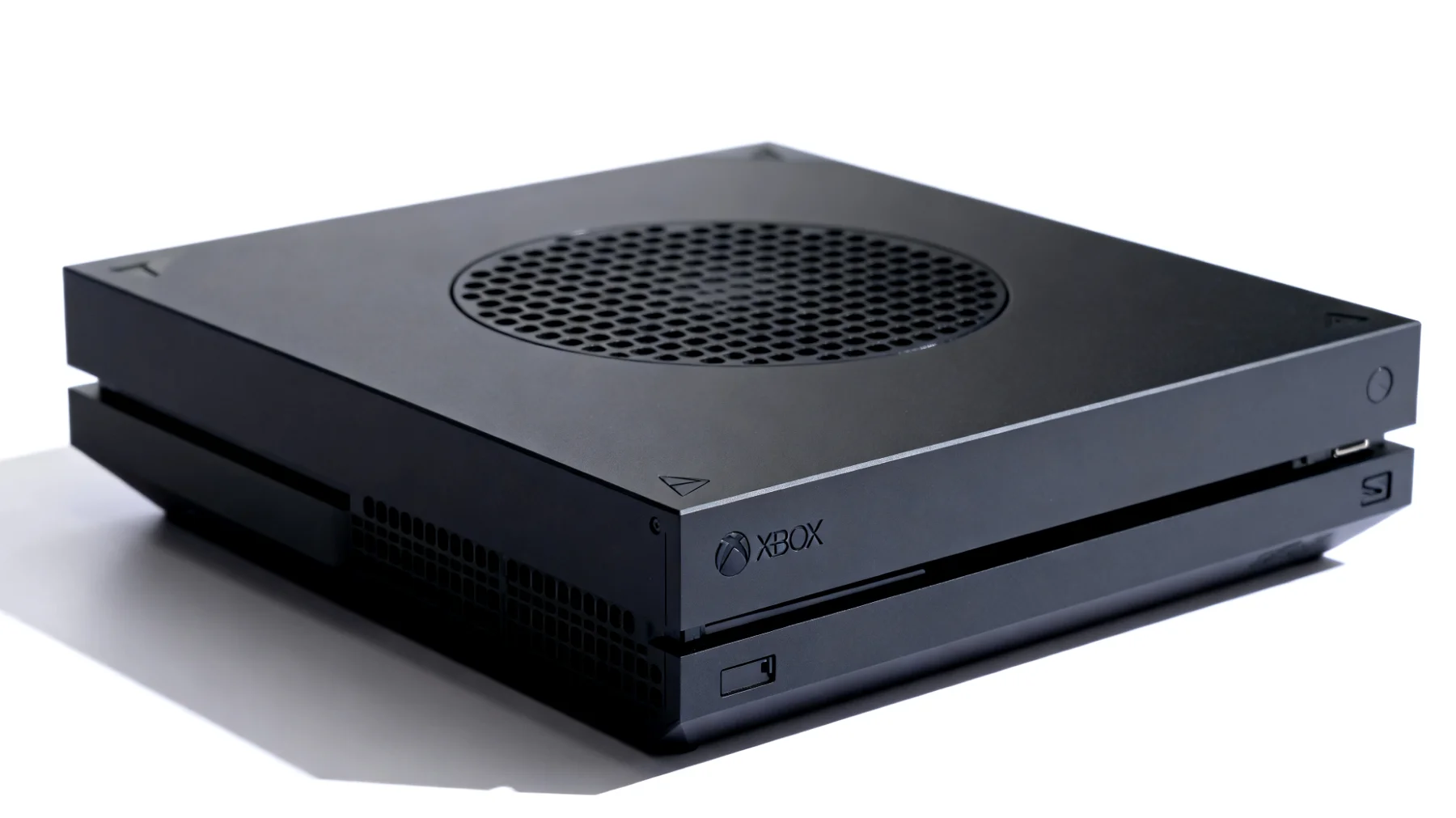
Xbox Controller nach Update nicht erkannt – Die bewährte Lösung
Nach einem System-Update der Xbox Series X oder Series S kann es passieren, dass der Controller plötzlich den Dienst verweigert. Die Konsole erkennt das Gamepad nicht mehr, die LED blinkt verzweifelt vor sich hin oder der Controller reagiert schlichtweg überhaupt nicht. Dieses frustrierende Szenario kennen mehr Spieler als man denkt – und die gute Nachricht ist: Das Problem lässt sich meist in wenigen Minuten beheben.
Warum verliert der Controller nach Updates die Verbindung?
System-Updates bringen neue Features, Sicherheitsverbesserungen und Performance-Optimierungen. Gleichzeitig können sie aber auch bestehende Verbindungen zwischen Konsole und Peripheriegeräten durcheinanderbringen. Die Xbox Series X und Series S nutzen eine proprietäre Funktechnologie zur drahtlosen Kommunikation mit dem Controller. Bei Software-Änderungen kann diese Verbindung aus dem Takt geraten. Hinzu kommt, dass Microsoft gelegentlich auch die Controller-Firmware anpasst, was zu Kompatibilitätsproblemen führen kann, wenn die Synchronisation nicht sauber verläuft.
Besonders häufig tritt das Problem auf, wenn das Update während einer aktiven Controller-Verbindung installiert wurde oder die Konsole im Quick-Resume-Modus war. Der Controller erinnert sich dann sozusagen an eine veraltete Verbindungskonfiguration, während die Konsole bereits mit neuen Parametern arbeitet. Ein konkretes Beispiel war das Firmware-Update Version 5.23.5.0, das bei vielen Nutzern zu unkontrollierten Bewegungen der Analogsticks und spontanen Verbindungsabbrüchen führte.
Die bewährte Lösung in vier einfachen Schritten
Bevor ihr zum Support greift oder über einen neuen Controller nachdenkt, solltet ihr diese Methode ausprobieren. Sie hat sich als zuverlässigste Lösung für Verbindungsprobleme nach System-Updates etabliert und funktioniert bei den meisten Betroffenen.
Schritt 1: Konsole komplett vom Strom trennen
Ein normales Herunterfahren über das Menü reicht hier nicht aus. Die Xbox Series X und Series S verfügen über einen Standby-Modus, bei dem verschiedene Systemkomponenten weiterhin mit Strom versorgt werden. Um einen echten Hardware-Reset durchzuführen, müsst ihr das Netzkabel aus der Konsole ziehen – nicht nur die Steckdose ausschalten.
Wartet anschließend mindestens zehn Sekunden. Diese Wartezeit ist wichtig, damit sich die Kondensatoren entladen und der flüchtige Speicher komplett geleert wird. Während dieser Zeit könnt ihr auch die Power-Taste der Konsole einige Male drücken, um Restenergie abzuleiten.
Schritt 2: Controller komplett ausschalten
Jetzt kommt der entscheidende Teil: Der Controller braucht einen vollständigen Neustart. Dies ist die offizielle Methode, die Microsoft empfiehlt und die sich in unzähligen Fällen bewährt hat. Haltet die Xbox-Taste in der Mitte des Controllers für 5 bis 10 Sekunden gedrückt, bis der Controller sich komplett ausschaltet und die LED vollständig erlischt. Wartet nun etwa 10 Sekunden, bevor ihr weitermacht. Entfernt bei dieser Gelegenheit auch die Batterien oder den Akku für einige Sekunden. Dieser Power Cycle ist der erste und wichtigste Schritt bei Verbindungsproblemen. Er räumt den Verbindungs-Cache des Controllers auf und gibt ihm die Chance, die Kommunikation komplett neu aufzubauen.
Schritt 3: Konsole neu starten
Schließt das Netzkabel wieder an die Xbox an und startet sie ganz normal. Die Konsole führt beim ersten Start nach dem Stromtrennen automatisch einige Überprüfungen durch – das kann etwas länger dauern als gewöhnlich. Habt Geduld und unterbrecht den Vorgang nicht.
Schritt 4: Controller neu koppeln
Jetzt ist es Zeit für ein frisches Pairing. Drückt die Pairing-Taste an der Xbox – bei der Series X findet ihr sie vorne links neben dem USB-Port, bei der Series S an derselben Position. Die Taste leuchtet auf und beginnt zu blinken. Drückt nun die Sync-Taste am Controller für etwa drei Sekunden. Ihr findet sie oben links auf dem Controller, neben dem LB-Bumper. Die LED am Controller sollte ebenfalls zu blinken beginnen und nach wenigen Sekunden durchgehend leuchten, sobald die Verbindung steht. In manchen Fällen müsst ihr den Vorgang einmal wiederholen.
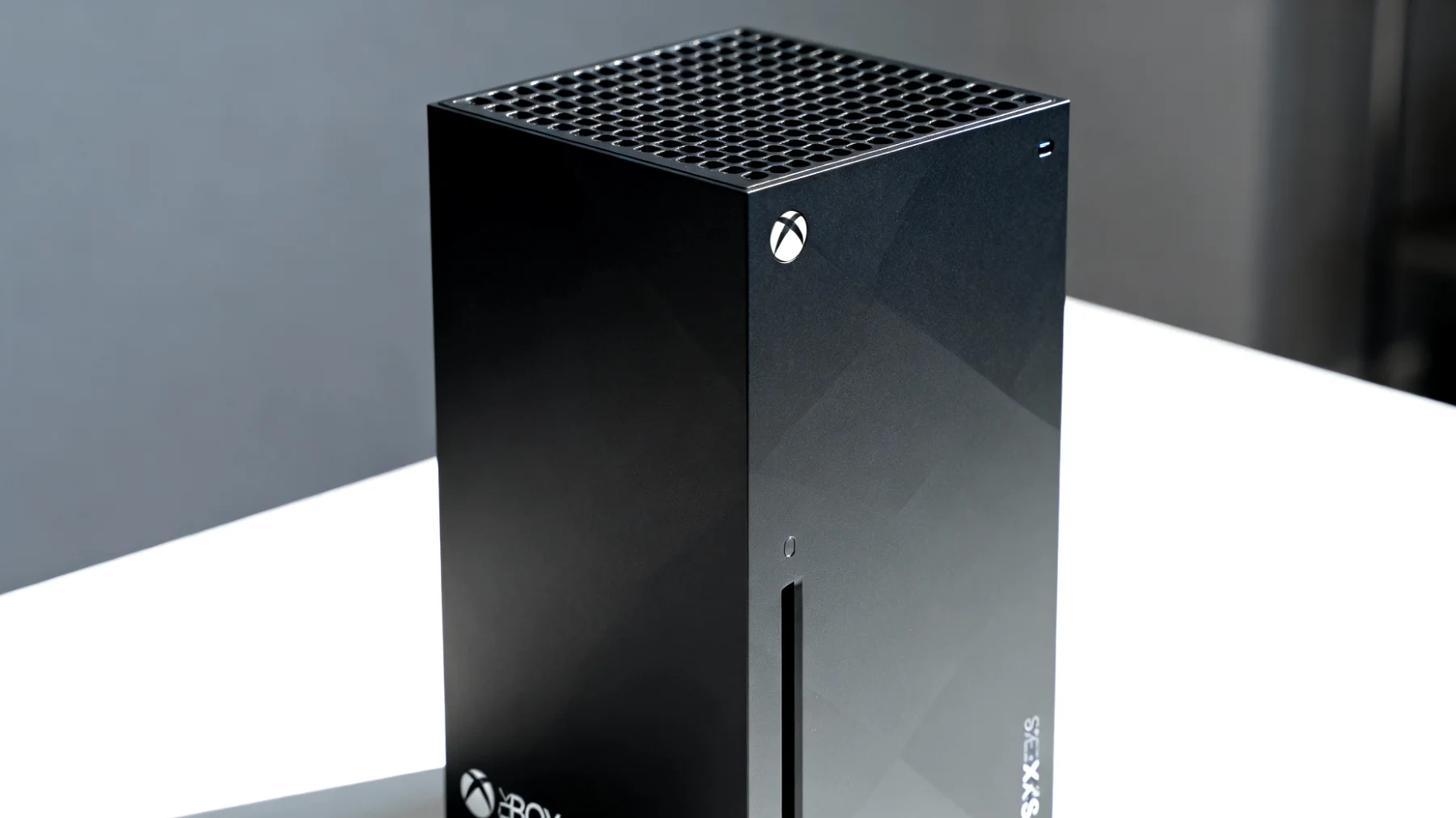
Oft übersehen: Die Batterien prüfen
Bevor ihr die oben beschriebenen Schritte durchführt, solltet ihr etwas Grundlegendes überprüfen: den Batteriestand. Schwache Batterien sind tatsächlich die häufigste Ursache für Verbindungsprobleme und werden auch vom offiziellen Xbox Support als erster Prüfpunkt empfohlen. Wenn die Batteriespannung nachlässt, reduziert sich die Sendeleistung des Controllers erheblich, was zu Verbindungsabbrüchen und Verzögerungen führt. Legt frische Batterien ein oder ladet euren Akku vollständig auf, bevor ihr weitere Schritte unternehmt. Diese simple Maßnahme löst mehr Probleme, als viele Spieler erwarten würden.
Alternative Ansätze, wenn das Problem weiterhin besteht
In seltenen Fällen reicht die oben beschriebene Methode nicht aus. Dann könnt ihr zusätzliche Maßnahmen ergreifen.
Controller-Firmware manuell aktualisieren
Schließt den Controller per USB-C-Kabel direkt an die Konsole an – nicht an einen USB-Hub oder eine Dockingstation. Wichtig: Das Kabel muss nicht nur zum Laden geeignet sein, sondern auch Datenübertragung unterstützen. Manche Ladekabel können keine Daten übertragen. Geht in die Einstellungen unter Geräte und Verbindungen und dann zu Zubehör. Wählt euren Controller aus und prüft, ob ein Firmware-Update verfügbar ist. Manchmal löst genau dieses Update das Verbindungsproblem. Die Konsole zeigt euch an, ob eine Aktualisierung notwendig ist.
Funkstörungen ausschließen
WLAN-Router, Smartphones oder andere Bluetooth-Geräte in unmittelbarer Nähe können elektromagnetische Interferenzen verursachen, die die proprietäre Funktechnologie der Xbox stören. Sogar Mikrowellen in der Nähe können problematisch sein. Testet, ob der Controller funktioniert, wenn ihr andere Geräte temporär ausschaltet oder die Konsole an einen anderen Ort stellt.
Controller an anderem Gerät testen
Xbox-Controller funktionieren auch an Windows-PCs. Verbindet euren Controller mal mit einem Rechner, um auszuschließen, dass ein Hardware-Defekt vorliegt. Funktioniert er dort problemlos, liegt das Problem definitiv bei der Konsolenverbindung und nicht am Controller selbst.
Präventive Maßnahmen für die Zukunft
Um solche Probleme nach künftigen Updates zu vermeiden, solltet ihr einige Gewohnheiten entwickeln. Schaltet eure Controller immer komplett aus, bevor ihr System-Updates durchführt. Nutzt nach größeren Updates die kabelgebundene Verbindung für die erste Inbetriebnahme. Überprüft regelmäßig, ob Controller-Firmware-Updates verfügbar sind, und installiert diese proaktiv.
Ein weiterer Tipp: Wenn Microsoft ein größeres System-Update ankündigt, wartet ihr am besten einen Tag mit der Installation. Oft werden in den ersten Stunden nach Release noch kleinere Hotfixes nachgeschoben, die genau solche Verbindungsprobleme bereits beheben. Die Gaming-Community in Foren meldet zudem schnell, wenn es verbreitete Probleme gibt. Achtet außerdem darauf, immer ausreichend geladene Batterien zu verwenden. Da schwache Batterien die häufigste Ursache für Verbindungsprobleme sind, erspart euch eine gute Batterieverwaltung viel Frustration. Erwägt die Anschaffung wiederaufladbarer Akkus, damit ihr immer einen vollständig geladenen Satz zur Hand habt.
Die beschriebene Lösung mit komplettem Stromtrennen und Controller-Neustart funktioniert übrigens nicht nur nach System-Updates. Auch bei anderen Verbindungsproblemen, Input-Lag oder unerklärlichem Controller-Verhalten ist diese Methode oft der erste sinnvolle Troubleshooting-Schritt. Technisch gesehen räumt ihr damit den Verbindungs-Cache auf beiden Seiten auf und gebt Konsole und Controller die Chance, die Kommunikation komplett neu aufzubauen. Diese einfache, aber effektive Methode hat schon unzähligen Gamern geholfen und sollte eure erste Anlaufstelle bei Verbindungsproblemen sein.
Inhaltsverzeichnis